아직 부지 사용 허락을 기록하지 않았어요. 땅을 파기 전에 꼭 있어야 해요. 확보하기 → 부지 확정하기로 가기.
Park in a Truck 공원을 설계하는 일은 새 원피스나 정장을 사는 것과 비슷해요. 먼저 가게에 가서 마네킹을 둘러보며 마음에 드는 스타일, 색깔, 무늬를 골라요. 물론 옷걸이에 걸려 있을 때 예뻐 보이는 옷이 나에게 맞지 않을 수도 있어요. 그래서 내 몸과 체형에 맞는 치수를 찾아 입어 봐야 해요. 맞지 않으면 고칠 수 있어요. 마지막으로 액세서리를 더해서 진짜 내 것으로 만들어요.
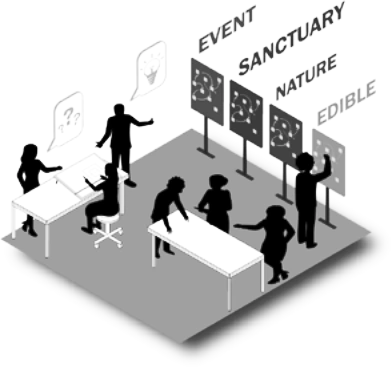
옷을 살 때처럼, 공원도 여러분의 스타일과 쓰려는 목적에 맞아야 해요. Park in a Truck 공원에는 네 가지 스타일이 있어요. 우리는 이것을 테마라고 불러요. 먹거리, 쉼터, 자연, 행사예요. 테마마다 가장 잘 어울리는 상황이나 쓰임이 있어요.
이제 진짜 재미있는 부분이 시작돼요. 바로 우리 공원의 모습을 그려 보는 거예요! 이 단계는 네 가지 테마 디자인 중 하나를 고르는 것으로 시작해요. 하지만 그건 시작일 뿐이에요. 테마마다 골라서 섞어 쓸 수 있는 공원 조각이 있어서, 내 부지 크기에 맞춘 맞춤 공원을 만들 수 있어요.
네 가지 테마
테마마다 공원을 쓰는 방식에 따라 강조하는 점이 달라요. 어떤 테마는 동네 모임에 잘 맞고, 어떤 테마는 혼자 쉬기에 더 좋아요. 조사하기 요약에 적은 나무 수, 햇빛의 양, 부지 위치를 아래의 일반적인 조건과 비교해 보세요.
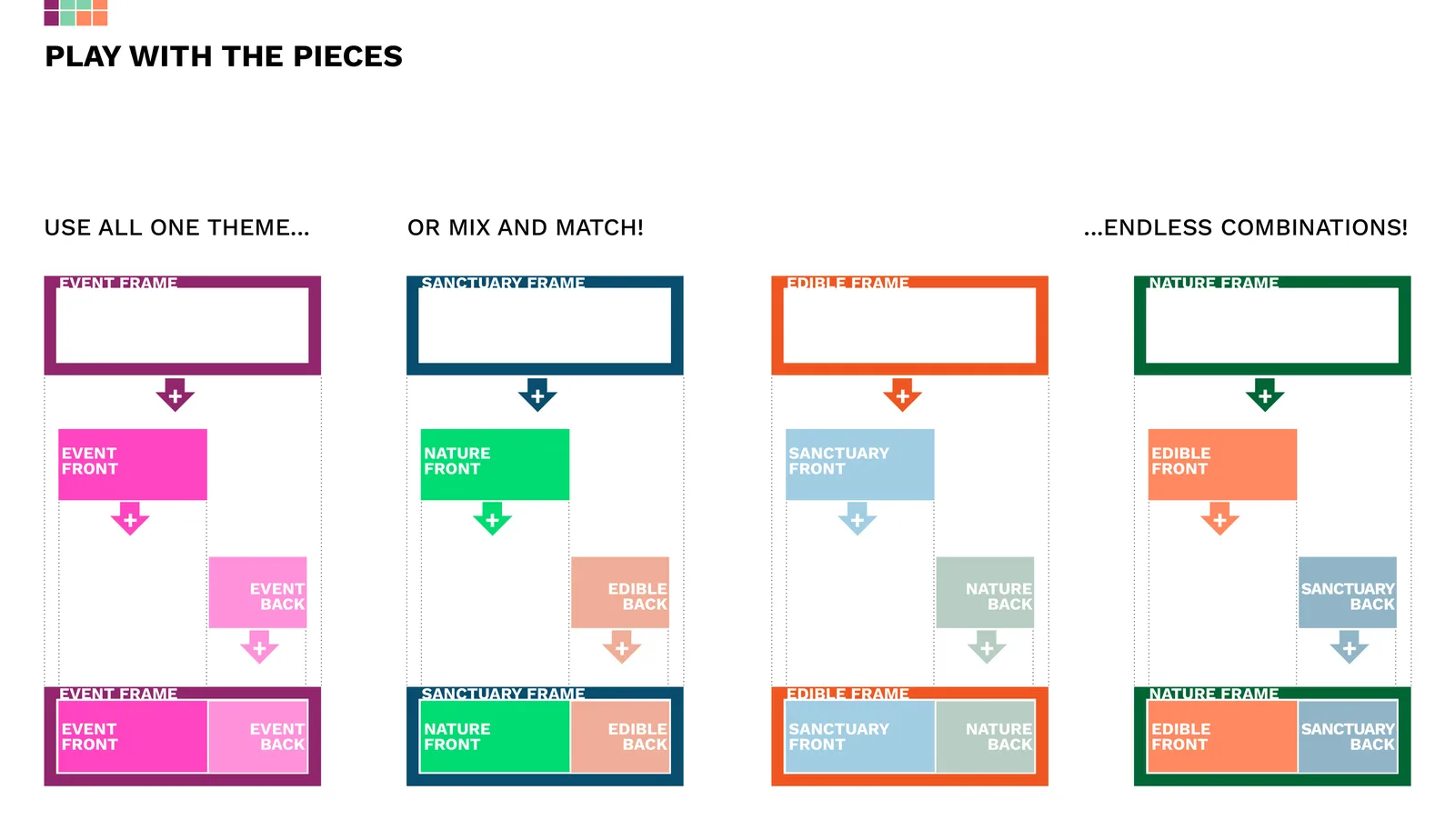
모든 공원은 테두리, 앞, 뒤 세 부분으로 이루어져 있어서, 공원 전체에 테마 하나를 쓰거나, 윗옷과 재킷을 아래옷과 맞춰 입듯이 여러 테마를 골라서 섞을 수 있어요.
기본 디자인 요소 (모든 테마)
몇 가지 핵심 요소는 네 테마 모두에 들어가요.
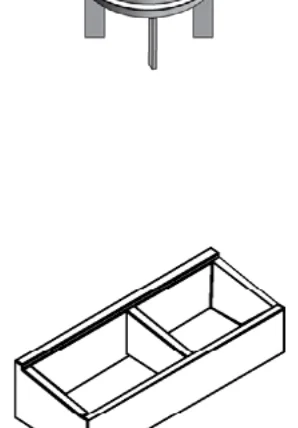
- 돌망태 벽. 돌을 채운 철망 바구니가 공원의 가장자리를 뚜렷하게 만들어요. 벽돌이나 깨진 콘크리트처럼 주변에서 구한 재료로 채우면 비용이 덜 들고 더 지속 가능하게 지을 수 있어요.
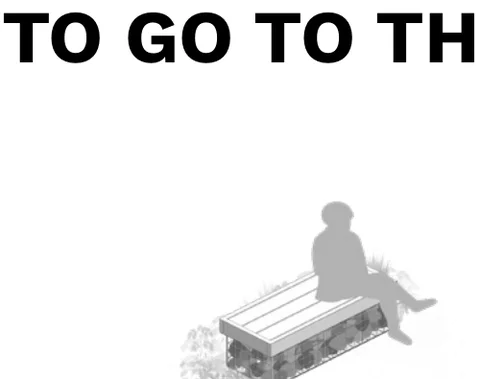
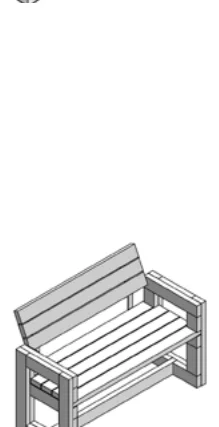
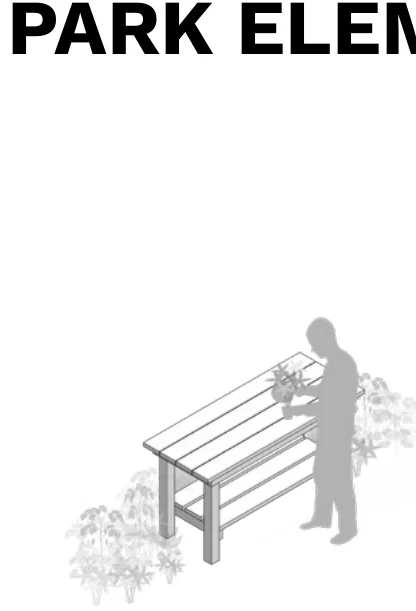
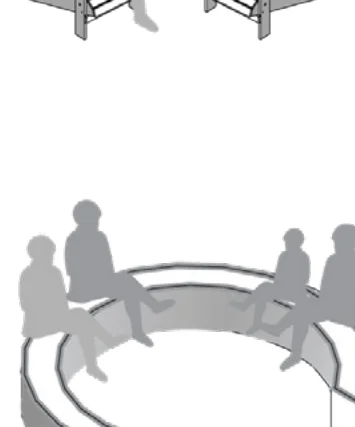
- 벤치. 앉을 곳이에요. 주민들이 쉽게 꾸밀 수 있어요. 페인트를 칠해도 되고, 비바람에 자연스럽게 바래게 둬도 돼요.
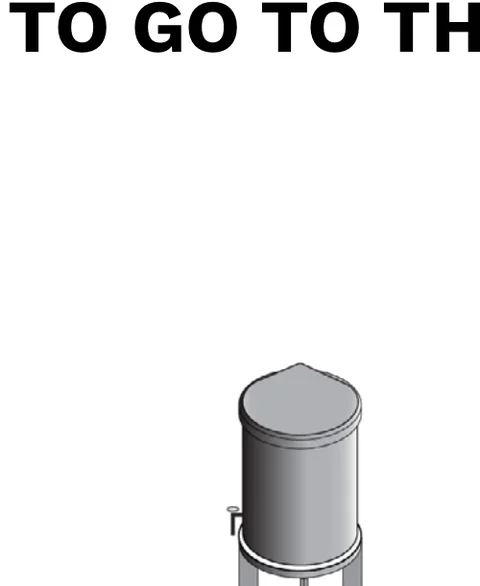
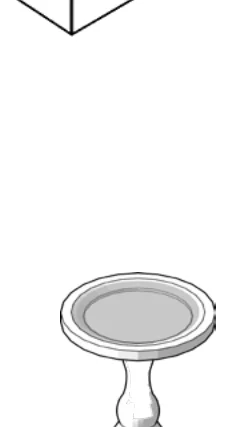
- 빗물 통. 모든 공원에는 물이 필요해요. 빗물 통은 빗물을 모아 나무와 꽃에 물을 줄 수 있게 해요.
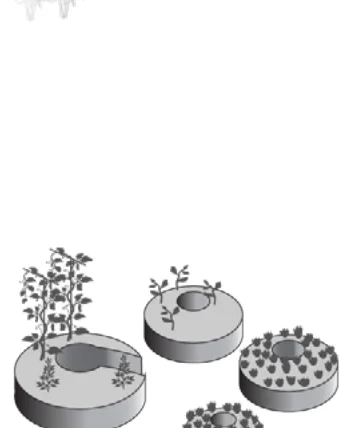
- 식물. 야생 동물을 불러들이고, 생물 다양성을 높이고, 자연 보전에 도움이 되는 자생 식물.
먹거리
음식을 나누고 이웃과 가까워져요. 과일, 채소, 함께 쓰는 식탁.
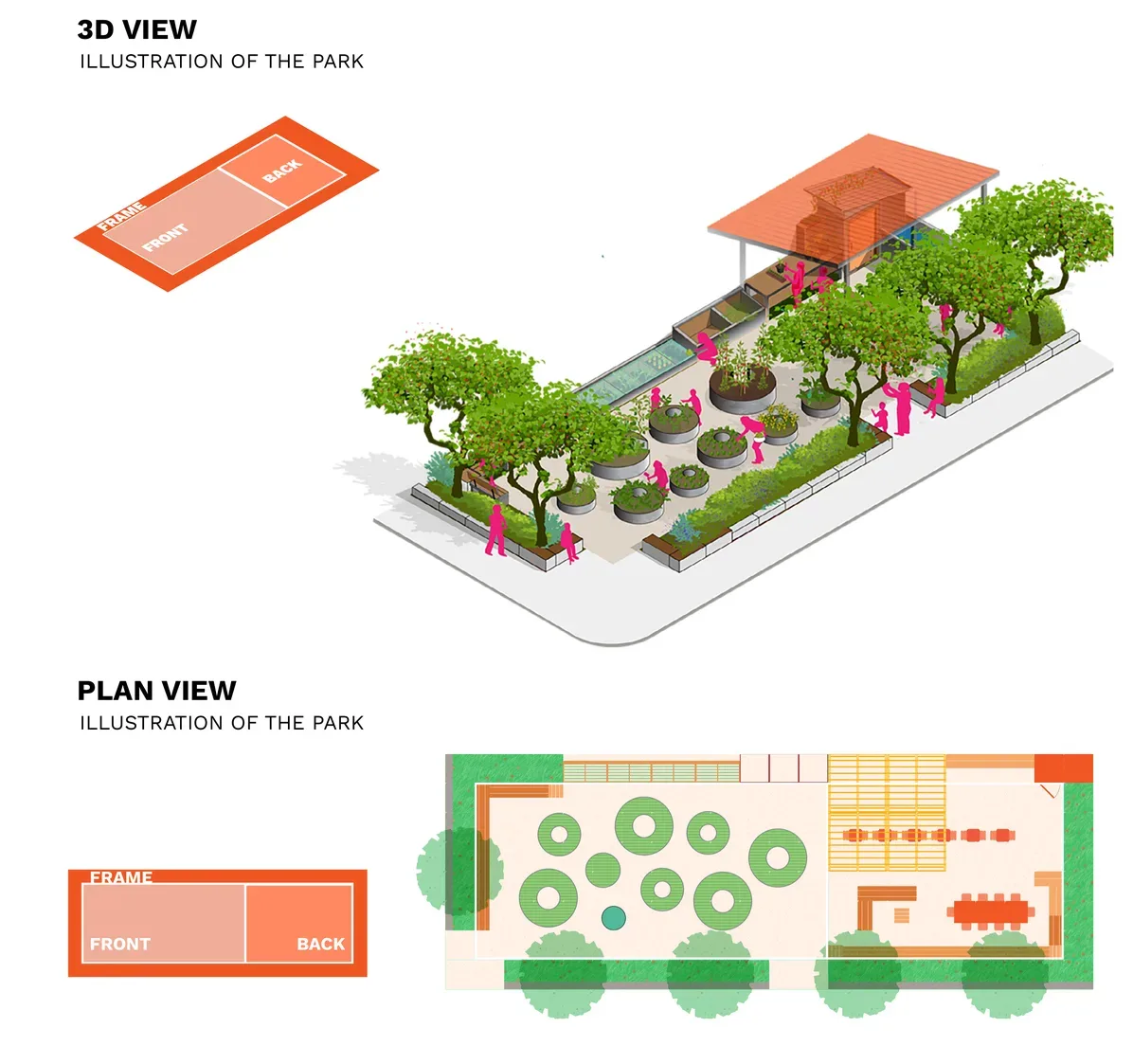
- 나무: 나무가 적거나 없음
- 햇빛: 양지 또는 대부분 햇빛
- 부지: 모퉁이 부지에 잘 맞음
- 자원봉사자: 자원봉사자가 자주 참여
쉼터
혼자 쉬고, 책을 읽고, 작게 모이는 고요한 피난처.
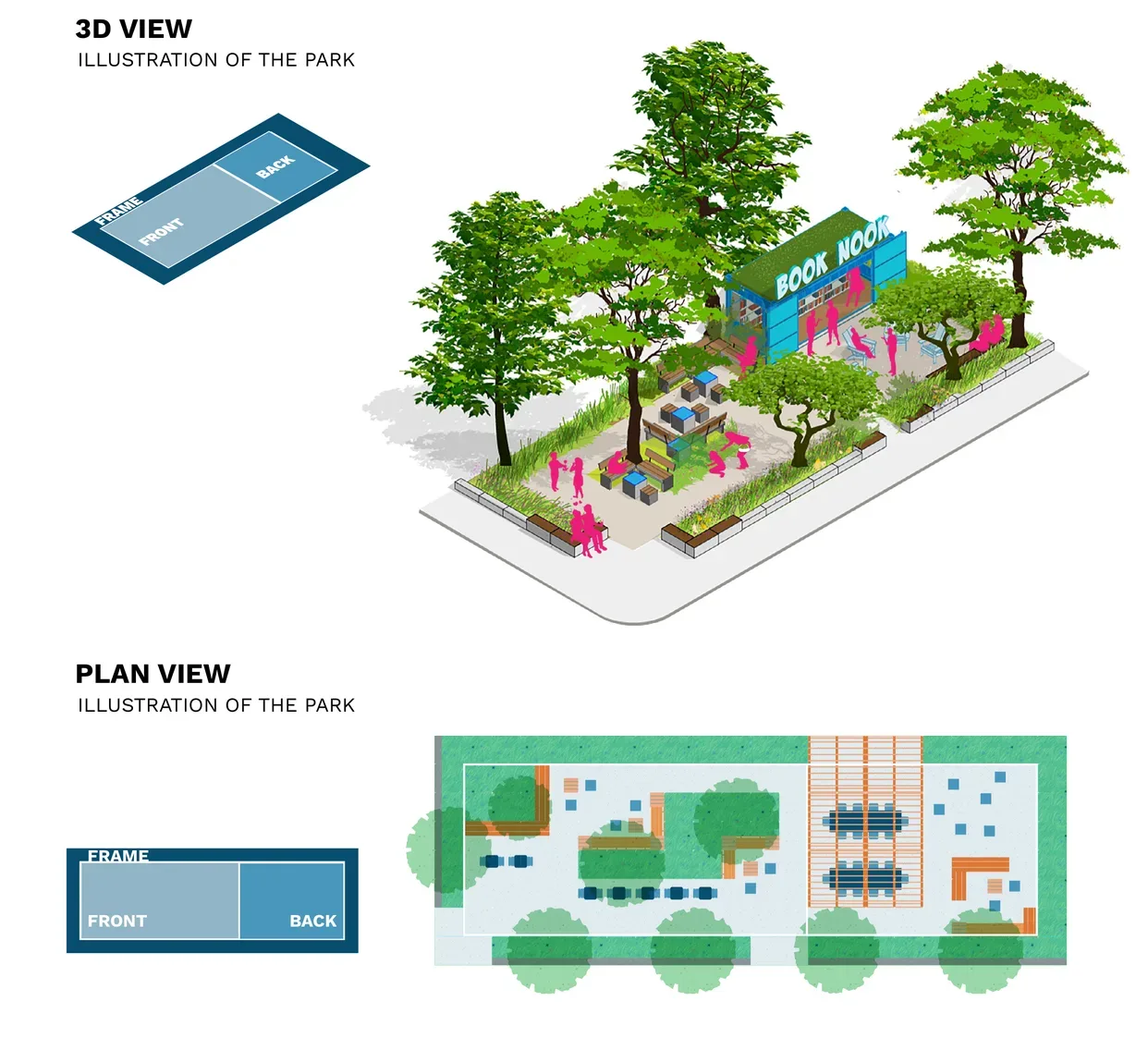
- 나무: 나무가 얼마나 있든 괜찮음
- 햇빛: 햇빛이 얼마나 들든 괜찮음
- 부지: 블록 중간 또는 모퉁이 부지
- 자원봉사자: 자원봉사자 참여가 조금만 필요
자연
자생 식물과 서식지, 아이들과 꽃가루 매개자를 위한 놀이.
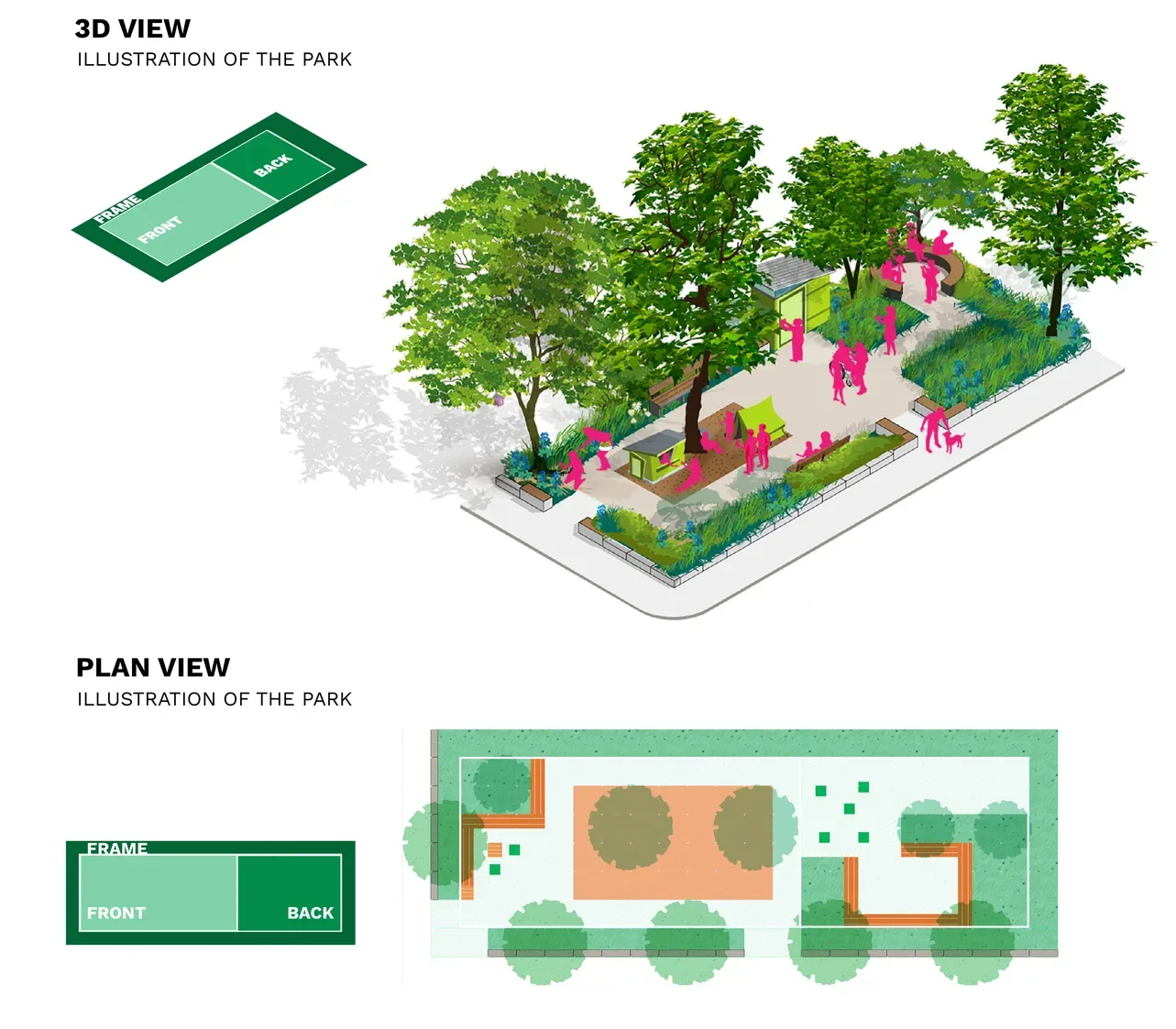
- 나무: 나무가 있는 부지에 잘 맞음
- 햇빛: 햇빛이 얼마나 들든 괜찮음
- 부지: 블록 중간 또는 모퉁이 부지
- 자원봉사자: 필요한 참여가 적음
행사
공연, 장터, 동네 잔치를 위한 공간.
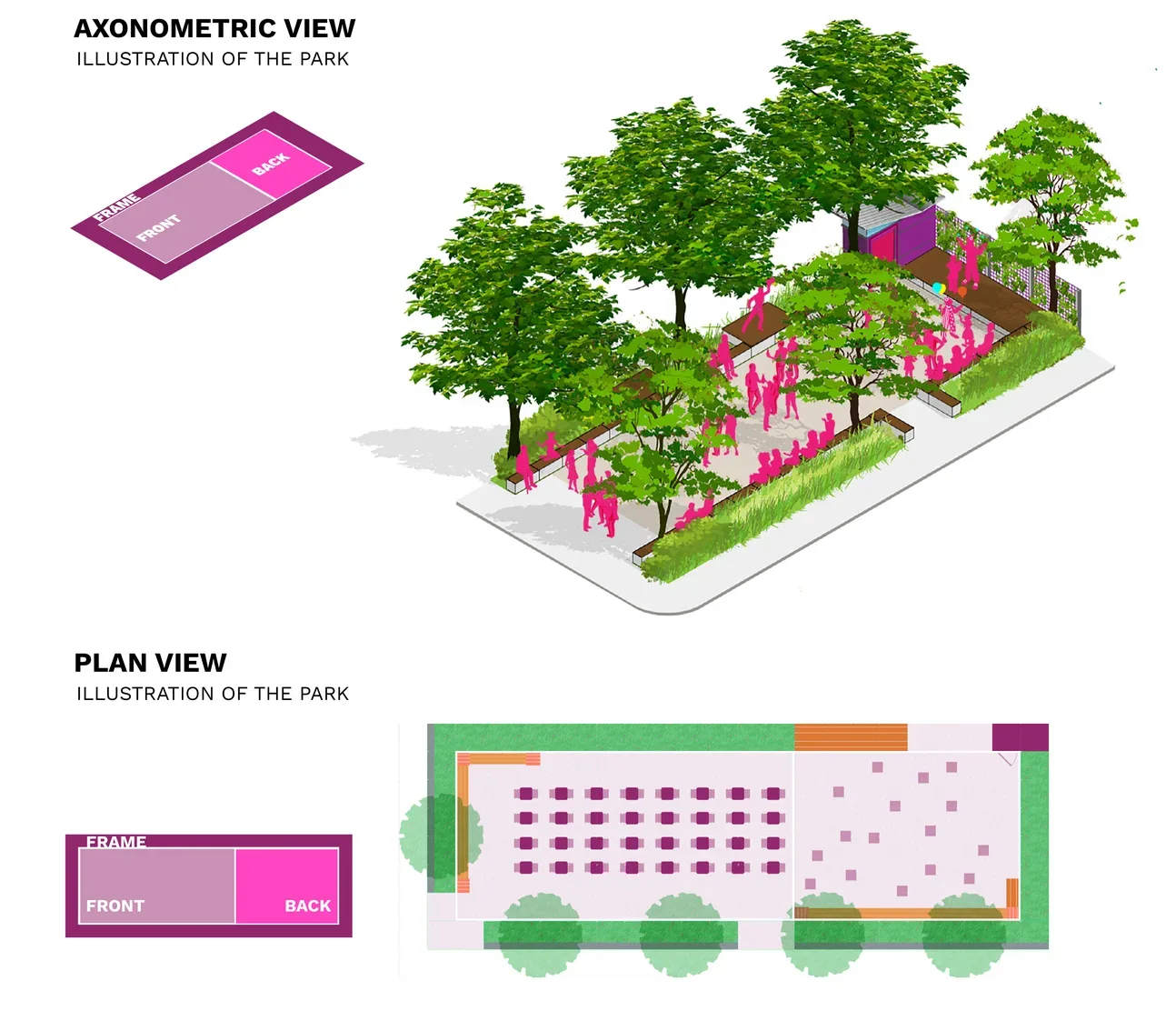
- 나무: 나무 한두 그루 또는 여러 그루
- 햇빛: 햇빛이 얼마나 들든 괜찮음
- 부지: 모퉁이 부지에 잘 맞음
- 자원봉사자: 자원봉사자가 적당히 참여
공원 조각과 쓰는 법
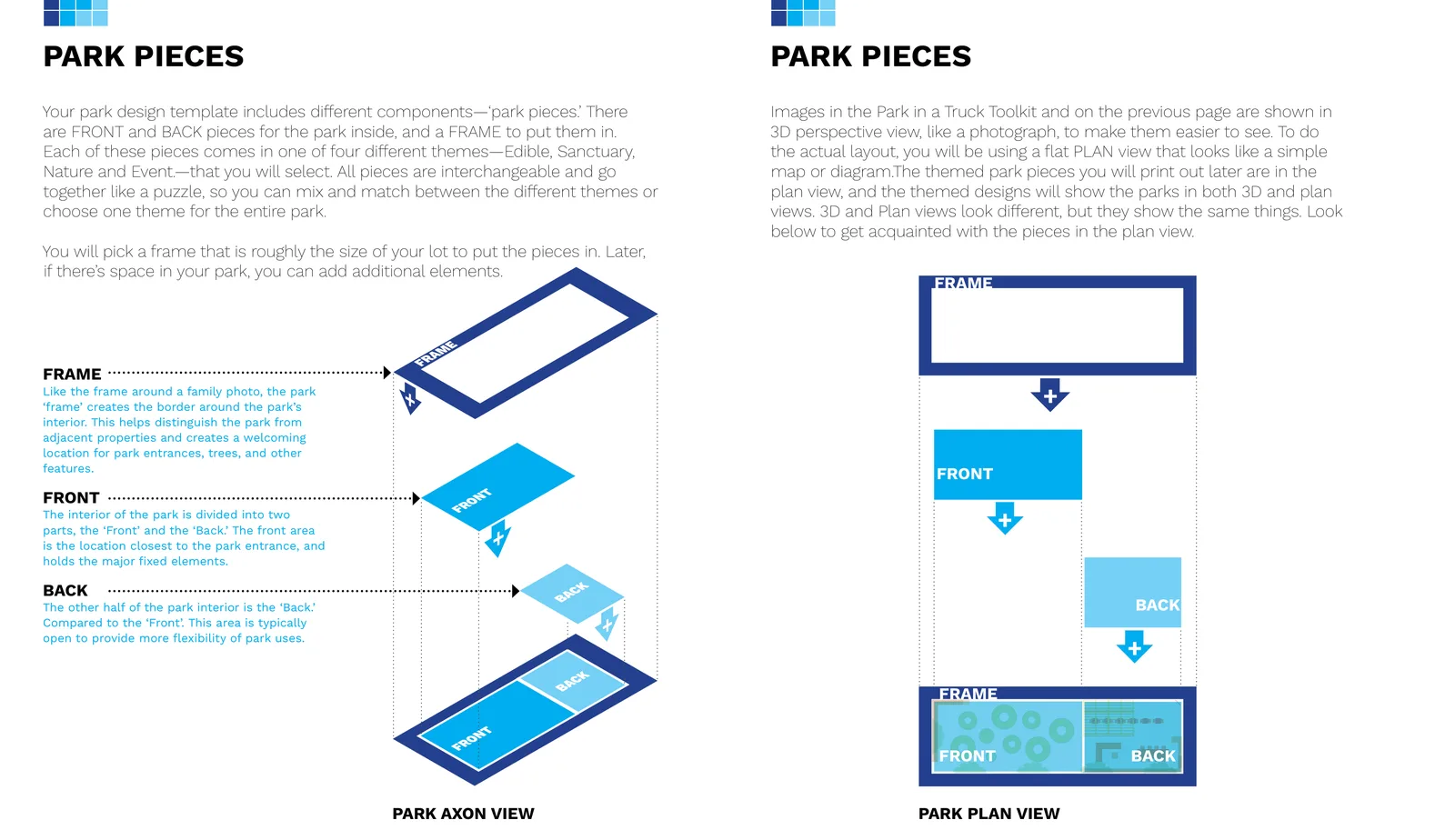
공원 설계 틀은 여러 구성 요소, 즉 공원 조각으로 이루어져요. 공원 안쪽에 들어가는 앞(FRONT) 조각과 뒤(BACK) 조각, 그리고 이것들을 담는 테두리(FRAME)가 있어요. 조각마다 네 가지 테마 중 하나로 되어 있고, 모든 조각은 서로 바꿔 끼울 수 있어서, 테마를 골라 섞거나 공원 전체에 테마 하나를 쓸 수 있어요.
가족사진을 두른 액자처럼, 테두리는 공원 안쪽을 둘러싸는 경계를 만들어요. 입구, 나무, 그 밖의 시설을 두기 좋은 곳이에요. 안쪽은 앞(공원 입구에 가장 가깝고, 주요 고정 시설이 들어가요)과 뒤(보통 더 트여 있어서 자유롭게 써요)로 나뉘어요.
툴킷의 그림은 사진처럼 3D 입체(axon) 보기로 그려서 쉽게 떠올릴 수 있게 했어요. 실제로 공원을 배치할 때는 간단한 지도처럼 보이는 평평한 평면 보기를 써요. 두 보기 모두 같은 것을 보여 줘요.
공원 설계하기
종이가 더 좋나요? 공원 조각을 인쇄하세요
테마를 살펴본 뒤, 조사하기 요약 페이지에 체크한 글자(크기 A–E)와 부지 위치(블록 안쪽, 또는 도로가 오른쪽이나 왼쪽에 있는 모퉁이)를 확인하세요. 아래에서 맞는 내려받기를 누르세요. 그 크기와 부지에 맞는 인쇄용 공원 조각이 담긴 Google Drive 폴더가 열려요.
| 크기 | 블록 안쪽 부지 | 모퉁이 부지 — 오른쪽이 도로 | 모퉁이 부지 — 왼쪽이 도로 |
|---|---|---|---|
| A | 내려받기 ↗ | 내려받기 ↗ | 내려받기 ↗ |
| B | 내려받기 ↗ | 내려받기 ↗ | 내려받기 ↗ |
| C | 내려받기 ↗ | 내려받기 ↗ | 내려받기 ↗ |
| D | 내려받기 ↗ | 내려받기 ↗ | 내려받기 ↗ |
| E | 내려받기 ↗ | 내려받기 ↗ | 내려받기 ↗ |
부지 종류 이름은 워크북의 내려받기 페이지를 따랐어요. 조각 세트가 내 모퉁이와 맞지 않으면 다른 쪽을 써 보세요.
내려받은 조각을 열어 8.5”×11” 종이에 한 면으로 인쇄한 다음, 점선을 따라 오리세요. 종이마다 인쇄된 맞춤 표시로 조각을 맞추고 테이프로 붙이세요. 다음 세부 단계로 넘어가서, 붙인 공원을 실제 부지 크기에 맞추세요.
공원 크기 맞추기
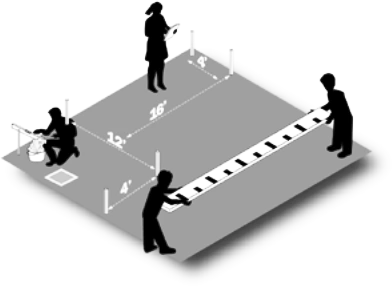
부지가 조각에 딱 맞으면 기존 조건 넣기로 바로 넘어가세요. 자리가 남으면 이음 띠, 즉 몇 피트의 테두리, 앞 또는 뒤를 더해서 쓸 수 있는 공간을 모두 쓰도록 공원을 넓히세요.
| 크기 | 긴 가장자리 | 짧은 가장자리 |
|---|---|---|
| A | 44–64피트 | 12–16피트 |
| B | 64–76피트 | 16–28피트 |
| C | 76–88피트 | 28–40피트 |
| D | 88–96피트 | 32–48피트 |
| E | 80–120피트 | 44–60피트 |
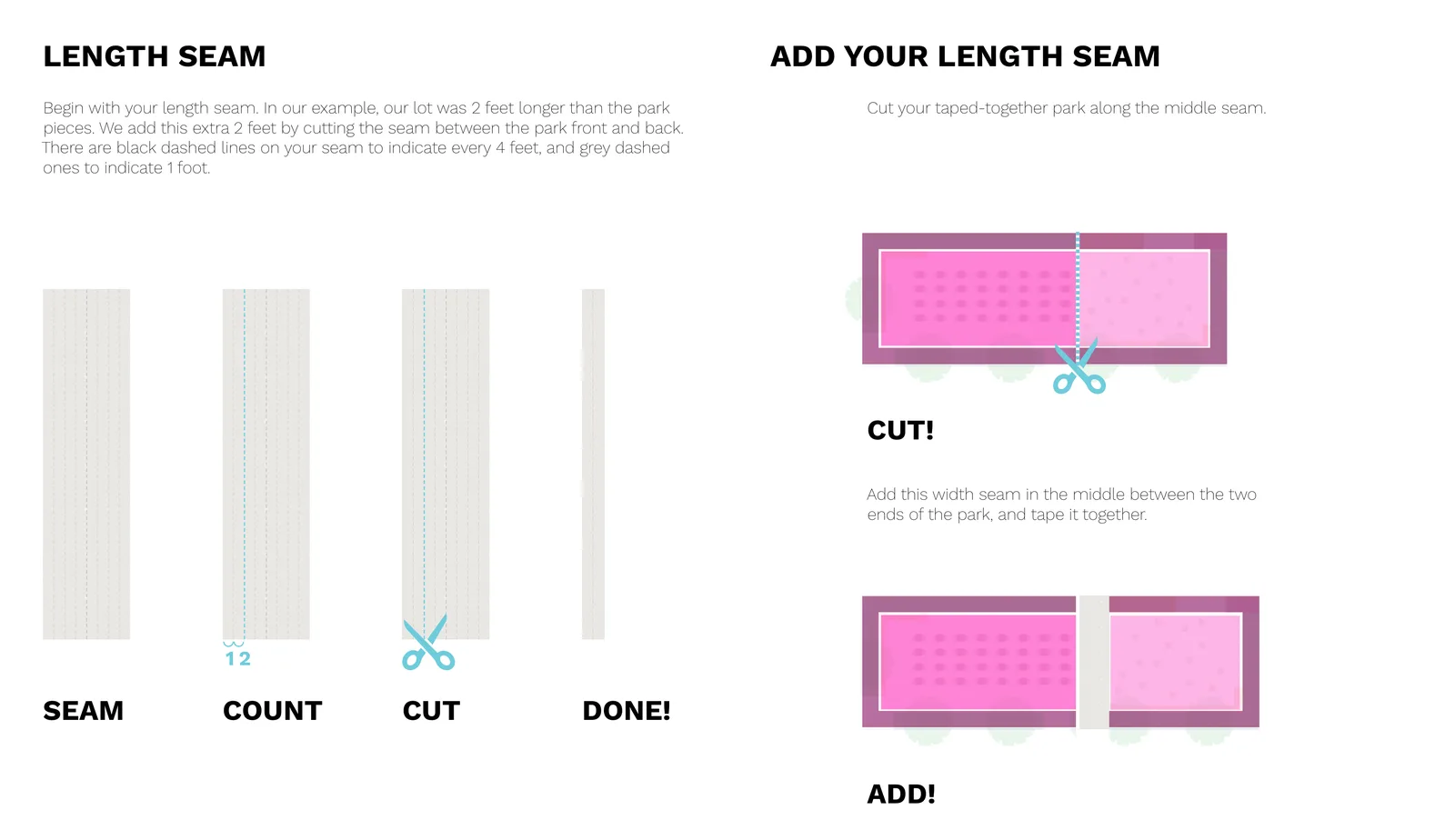
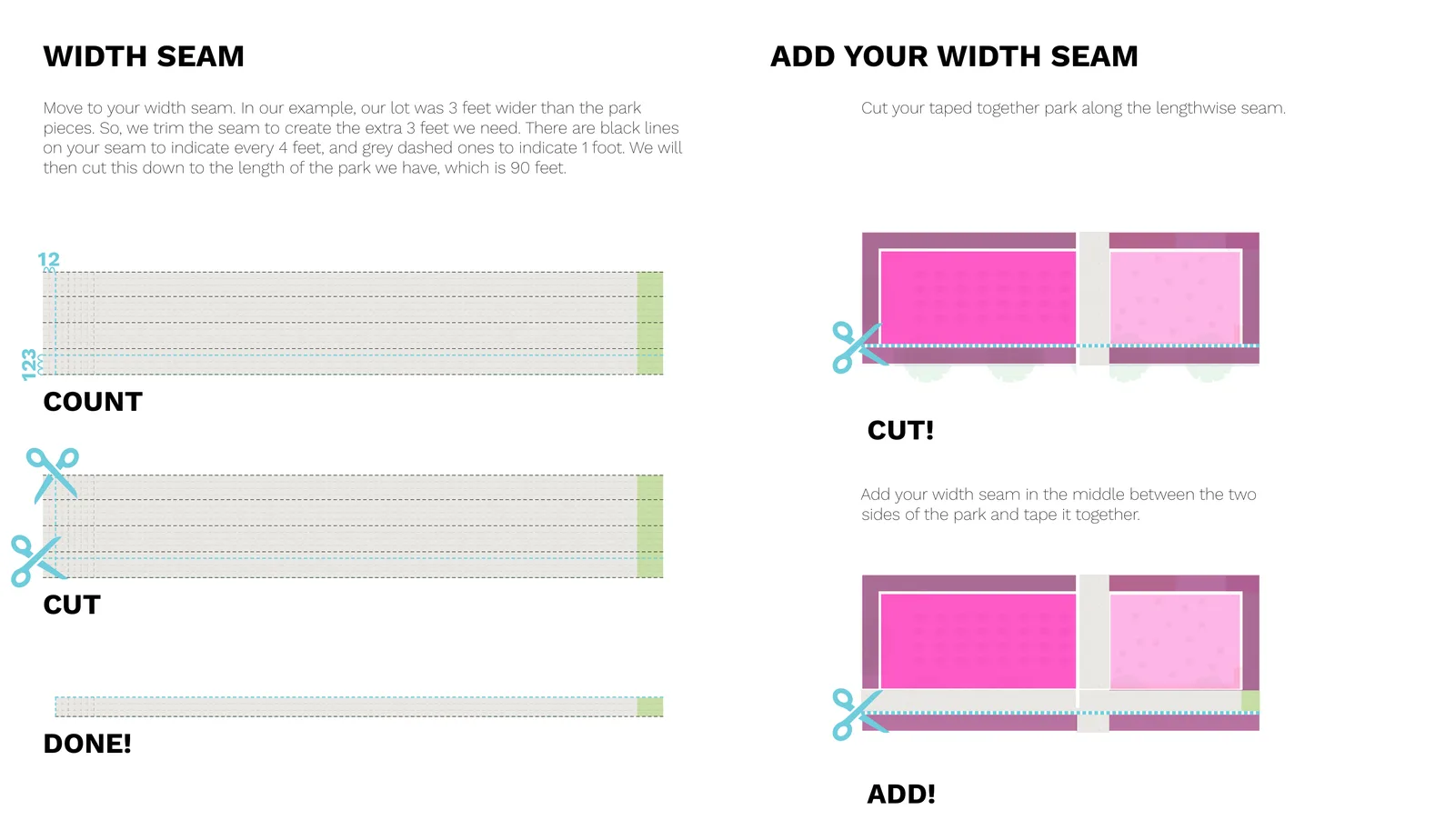
이음 띠에는 두 가지가 있어요. 앞 조각과 뒤 조각 사이를 잘라 넣는 길이 이음 띠는 공원의 긴 가장자리를 따라 길이를 늘리고, 길이 방향으로 잘라 다듬는 너비 이음 띠는 짧은 가장자리를 따라 너비를 늘려요. 두 이음 띠 모두 4피트마다 검은 점선이, 1피트마다 회색 점선이 있어서 필요한 만큼 정확히 셀 수 있어요.
기존 조건 넣기
조사하기 워크북에서 그린 부지 평면도의 기존 조건을 설계 평면도로 옮기세요. 두 평면도를 나란히 놓고 하나씩 옮겨 그리세요. 격자가 같으니 칸을 세면 어디에 놓일지 알 수 있어요. 원래 있는 나무가 식재 구역에 놓이면 아주 좋고, 자갈 위에 놓여도 괜찮아요 (만들기 단계에서 다루는 법을 설명해요). 기존 조건이 설계와 부딪히면, 예를 들어 벤치 위에 나무가 있다면, 벤치에 X 표시를 해서 없애거나 앞이나 뒤 조각 전체를 옮길 수 있어요. 설계는 틀이에요. 어느 정도 정해져 있지만, 언제든 더하거나 빼서 나에게 맞게 만들 수 있어요.
조각 수 세기와 비용
이제 부지 평면도의 수량을 셀 차례예요. 앞, 뒤, 테두리 조각마다 들어 있는 모든 항목의 수가 적혀 있어서, 비용을 계산하고 자재를 주문할 수 있어요. 워크북은 이렇게 물어요. 부지의 긴 변(길이)은 몇 피트인가요? 짧은 변(너비)은요? 초록 식재 칸은 몇 개인가요? 그리고 공원 조각의 범례로 볼 때 시설물은 각각 몇 개인가요?
⬇ 비용 계산기 (XLSX · 영어)원본 스프레드시트 — 수정하려면 사본을 만드세요
종이로 세나요? 합계를 여기에 넣으세요
공원 조각에 인쇄된 범례로 시설물을 센 다음, 모두 위의 비용 계산기 스프레드시트에 넣으세요.
식물 수 세기와 고르기
평면도에서 초록색인 곳은 모두 식재 구역이고, 식재 기호마다 크기가 있어요. 설계에 있는 여러해살이 식물, 관목, 작은 나무, 큰 나무를 세세요. 여러해살이 식물과 관목은 양지와 그늘을 따로 세요. 실제 식물 품종은 다음에 골라요.
테마마다 추천 식물 목록이 있어요. 꼭 따라야 하는 것이 아니라 출발점이에요. 두 테마를 섞는다면 두 목록에서 식물을 고르세요.
조립하기
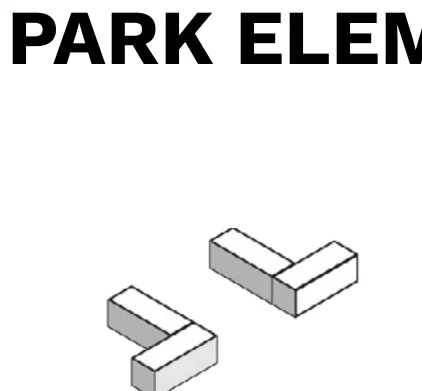
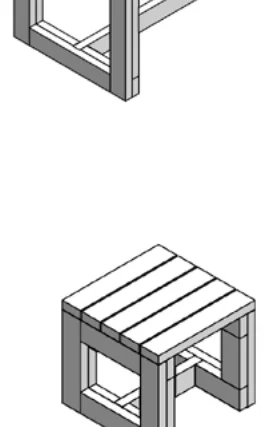
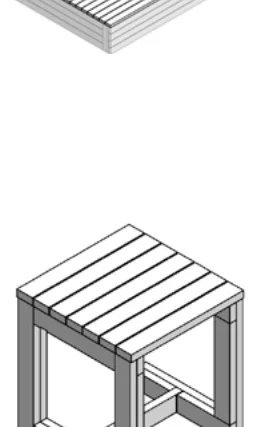
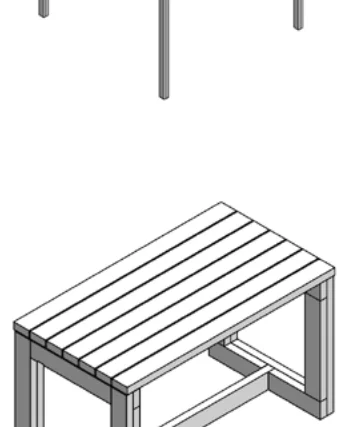
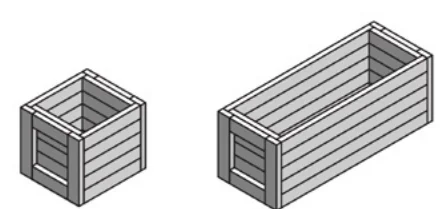
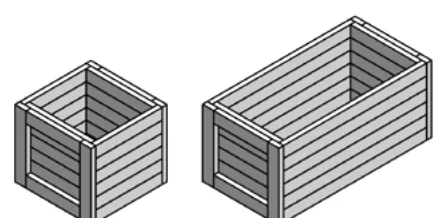
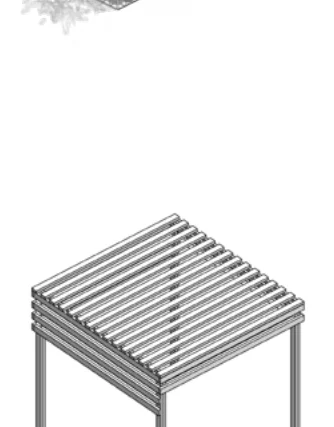
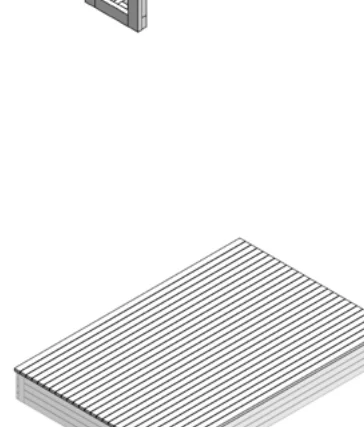
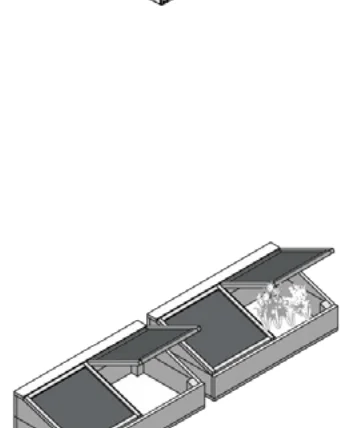
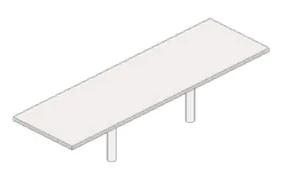
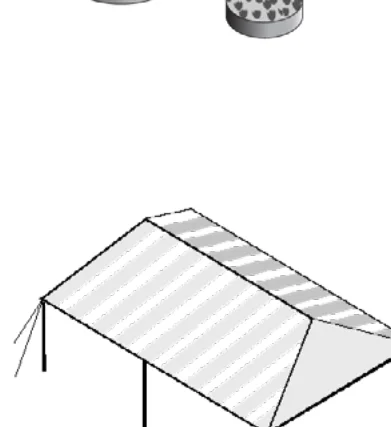
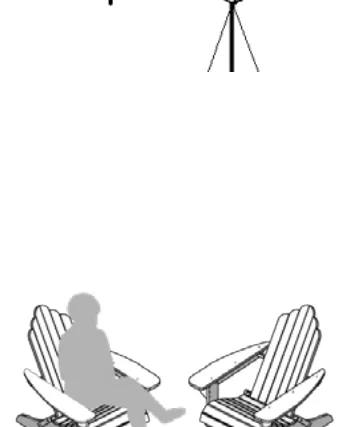
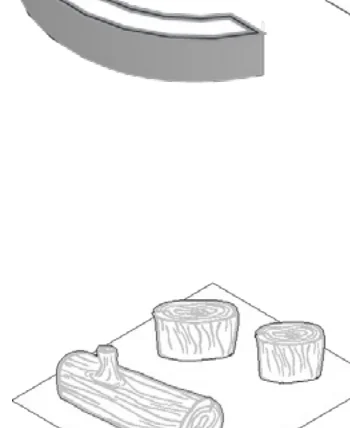
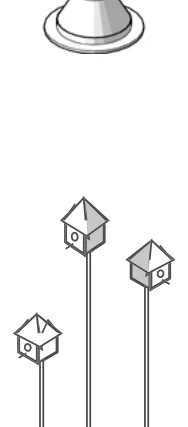
이제 공원 요소를 어떻게 만드는지 볼 차례예요. 어떤 요소에는 이케아 설명서처럼 단계별 전용 조립 설명서가 있고, 어떤 요소에는 미리 검증된 설명서를 바탕으로 한 추천 디자인이 있고, 어떤 요소는 그냥 시중에서 파는 제품이에요. 아래에서 요소를 누르세요. 내 공원에 있는 요소라면, 이렇게 만들거나 사면 돼요.
준비됐나요?
꿈꾸기 워크북을 마친 것을 축하해요! 만들기로 넘어가기 전에 아래 항목을 하나씩 체크하세요.